جدا کردن صفحات PDF؛ چهار حالت کاربردی
نویسنده: تیم آوین تولز1 دقیقه مطالعه

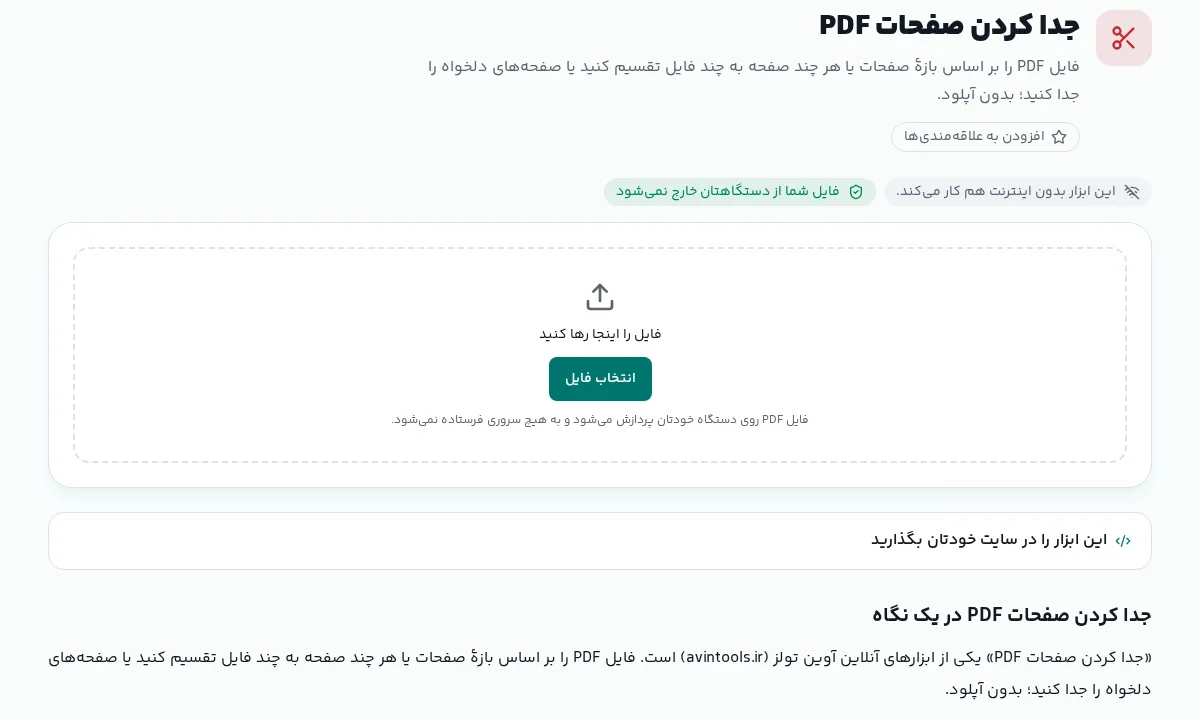
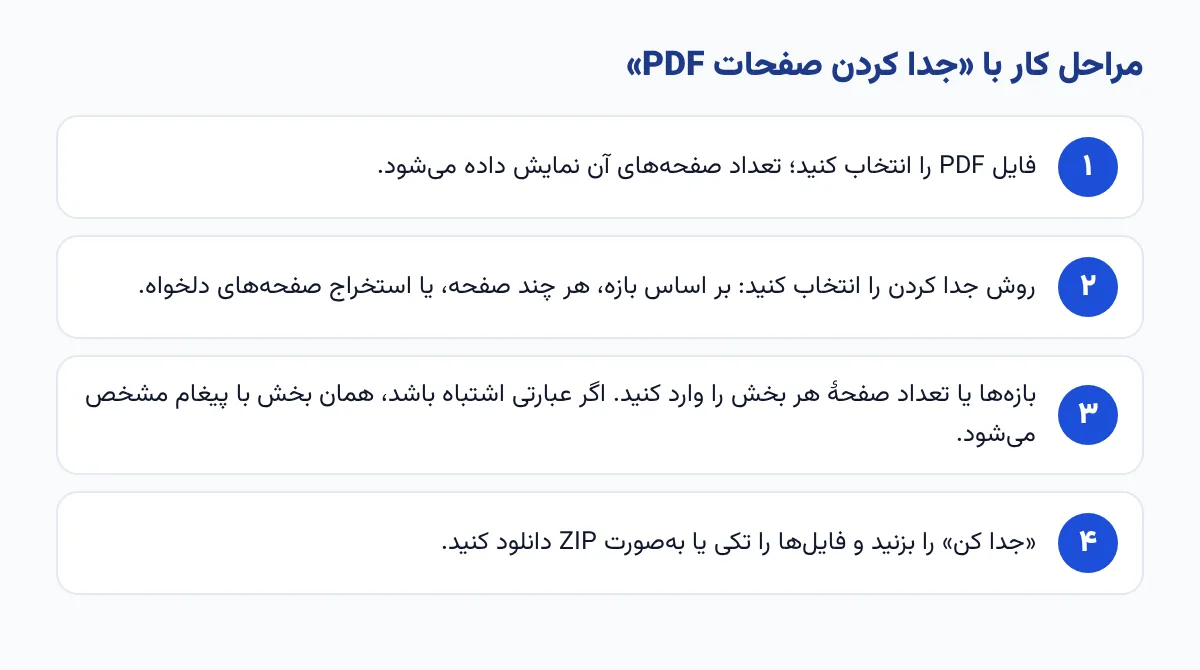
برای جدا کردن صفحات PDF، بازهی صفحهها را مشخص کنید (مثلاً ۳ تا ۷) یا فایل را به بخشهای مساوی تقسیم کنید. صفحهها بدون فشردهسازی دوباره در فایل تازه قرار میگیرند، پس کیفیت کم نمیشود.
چهار حالت رایج
| نیاز | روش |
|---|---|
| فقط چند صفحه | نوشتن بازه |
| هر صفحه یک فایل | تقسیم هر ۱ صفحه |
| فصلهای مساوی | تقسیم هر چند صفحه |
| حذف چند صفحه از وسط | مرتبسازی و حذف صفحات |
نوشتن بازه
۳-۷یعنی صفحهی ۳ تا ۷۱، ۴، ۹یعنی سه صفحهی جدا۸-یعنی از ۸ تا آخر
تقسیم در مرورگر
جدا کردن صفحات PDF روی دستگاه خودتان کار میکند و فایل آپلود نمیشود.
بعد از تقسیم
- برای چسباندن دوباره: ادغام PDF
- برای کم کردن حجم: فشردهسازی PDF
- برای عکس گرفتن از صفحهها: تبدیل PDF به عکس
- برای متن صفحهها: تبدیل PDF به متن
پرسشهای رایج
چرا حجم فایل جداشده زیاد است؟
فونت و تصویرهای مشترک ممکن است در فایل تازه هم بماند؛ بعد از تقسیم آن را فشرده کنید.
شمارهی صفحه با شمارهی چاپشده فرق دارد؟
ابزار ترتیب واقعی صفحهها را میشمارد؛ اگر کتاب مقدمه دارد ممکن است شمارهی چاپی متفاوت باشد.
فایل اسکنشده هم تقسیم میشود؟
بله، نوع محتوا فرقی ندارد.
آیا فایل من ذخیره میشود؟
نه، پردازش فقط در مرورگر است.
جمعبندی
بازه را بنویسید و خروجی را دانلود کنید؛ ابزار تقسیم PDF بدون نصب و بدون افت کیفیت است.
#جدا کردن pdf#تقسیم pdf
مقالههای دیگر
 ۳ آذر ۱۴۰۵ · آموزش ابزارهاواترمارک PDF فارسی؛ محرمانه و پیشنویسچطور روی PDF واترمارک فارسی یا لوگو بگذاریم، شفافیت و زاویهی مناسب چقدر است و واترمارک چه چیزی را تضمین نمیکند؟
 ۳ آذر ۱۴۰۵ · آموزش ابزارهامحاسبه BMI و تفسیر آن؛ جدول و مثالفرمول BMI چیست، عدد شما چه معنی دارد و چه محدودیتی دارد؟ جدول سازمان جهانی بهداشت، مثال محاسبه و بازهی وزن سالم برای هر قد.
 ۳ آذر ۱۴۰۵ · آموزش ابزارهابرش عکس پرسنلی ۳×۴ و نسبتهای رایجعکس ۳×۴ را چطور درست کادربندی کنیم و برای پروفایل، استوری و کاور چه نسبتی لازم است؟ جدول نسبتها و برش آنلاین بدون آپلود.